

Les images statiques de votre art ne sont pas toujours la meilleure option pour présenter votre travail en ligne. Parfois, les gens ont besoin de voir votre travail utilisé dans un contexte particulier pour comprendre pleinement comment vos illustrations sont exploitées. Par exemple, une illustration de portrait est une chose, mais voir cette image sur un t-shirt, une tasse ou une impression peut aider à donner une image plus claire de ce que vous proposez en tant qu'artiste, que vous essayiez de vendre des produits issus de votre art ou d'attirer des clients pour vous embaucher.
En tant qu'illustrateurs, nous pouvons dessiner n'importe quoi pour n'importe qui, mais les clients et les consommateurs ont parfois besoin de visuels forts pour comprendre ce que nous proposons. Si vous voulez être embauché pour davantage de signalétique à la craie, vous devez montrer des images de vous en train de créer ce genre de travail, même s'il ne s'agit que d'une maquette sur une ardoise avec une partie de votre travail numérique intégré via Photoshop. Alternativement, si vous souhaitez vendre des t-shirts avec vos illustrations mais que vous n'avez pas encore les t-shirts pour faire une précommande, prenez une photo d'un t-shirt vierge et ajoutez votre illustration par-dessus pour une meilleure présentation.
Pour ce tutoriel, je vais vous montrer mon processus de création d'un ensemble de maquettes pour la Saint-Valentin qui fait partie de mon « Monoweight Lettering Adventures Bundle ». De cette façon, les étudiants disposent non seulement de pages d'exercices leur apprenant à dessiner ce style d'écriture, mais aussi d'un bien meilleur moyen de présenter les nouvelles phrases qu'ils créent en s'en inspirant.

PLANIFIER UNE SÉANCE PHOTO RÉFLÉCHIE
Pour commencer, vous devez faire un peu de planification pour avoir une bonne idée de l'environnement que vous souhaitez capturer, ainsi qu'une idée solide de l'usage prévu pour ces photos. Établissez une liste de prises de vue qui inclut ce que vous voulez photographier, dans quelle orientation, et une idée de base de la mise en page que vous avez en tête. Cela peut être aussi simple qu'une liste de tâches, ou vous pouvez aller plus loin et faire quelques vignettes rapides pour vous aider à visualiser la séance.
Sur la photo ci-dessus, j'ai même créé une liste de prises de vue pour cet article sur ma séance photo de création de maquettes. Oui, je fais des séances photo, à l'intérieur de séances photo, les amis !
Pour ma scène, je veux utiliser des tons roses, rouges et violets avec des objets inspirés de la Saint-Valentin comme des bonbons, des cœurs et des fournitures de bureau. J'utiliserai des fonds en papier, des carnets de croquis et des feuilles volantes sur lesquels intégrer mes lettrages avec Photoshop. En fin de compte, je veux deux superbes prises de vue sans mains visibles, pour que les gens n'aient pas à se soucier de savoir si la personne sur la photo correspond à leur réalité.
Une fois que vous avez tous vos objectifs et votre liste de prises de vue, il ne vous reste plus qu'à acheter les accessoires et à choisir un jour de prise de vue avec beaucoup de lumière naturelle afin de pouvoir voir tous les détails essentiels de vos photos. La lumière peut être difficile à trouver, mais si une journée ensoleillée s'annonce bientôt, profitez-en pour ne pas avoir à vous soucier d'un équipement supplémentaire.

CONSEILS PHOTO POUR RÉALISER DE BONNES MAQUETTES
Créer une maquette personnalisée est plus facile que vous ne le pensez : tout ce dont vous avez besoin est un appareil photo, Photoshop et quelques conseils pour garantir que tout le processus se déroule sans encombre. Si vous avez un appareil photo reflex (DSLR) à la maison, UTILISEZ-LE pour pouvoir modifier facilement les photos au format RAW, mais ne paniquez pas si vous n'avez que votre téléphone. De nos jours, les téléphones ont une meilleure qualité d'image que certains appareils reflex d'il y a à peine un an.
Gardez tout le plus à plat possible
La chose la plus importante à garder à l'esprit est de vous assurer que vous réalisez un véritable « flat lay » (photo à plat) en étant directement au-dessus de votre sujet. C'est plus facile si vous posez vos matériaux sur le sol, puis si vous vous tenez debout juste au-dessus pour prendre les photos. Un léger angle est acceptable, mais trop de perspective pourrait rendre la transformation en maquette plus difficile pour les débutants sur Photoshop.
Fabriquez un faux bureau
Ce qui m'a énormément aidé, c'est d'acheter une planche de bois pour servir de faux bureau. De cette façon, je peux placer tous mes articles dessus, puis tout sortir à l'extérieur pour un maximum de lumière. À moins d'avoir une immense fenêtre chez vous, il vaut mieux sortir pour faire la séance afin d'éviter les ombres étranges. De plus, un temps couvert est idéal pour ne pas risquer une surexposition lors d'une journée ensoleillée.
Incluez une notion de profondeur
Vous devriez également avoir quelques fournitures posées sur la surface de dessin pour que votre image semble plus réelle avec une notion de profondeur. Cela permet aussi aux gens de se faire une idée de la taille de l'œuvre en plaçant des objets du quotidien, comme des règles ou des crayons, en arrière-plan. N'en faites pas trop pour ne pas compliquer le travail de détourage. Quelque chose comme un stylo dépassant légèrement d'une feuille de papier est beaucoup plus simple à gérer que d'avoir une multitude de fleurs entourant chaque coin.
Dézoomez plus que vous n'en avez l'habitude
Lorsque vous prenez des photos, assurez-vous de le faire dans la bonne orientation. Pour ma part, je crée des graphismes destinés à Instagram, donc je prends tout en mode portrait. Cela peut être difficile car je pourrais être tenté de trop zoomer sur le sujet, risquant ainsi de perdre certains de ces objets parfaitement placés en arrière-plan. Il est donc préférable de dézoomer un peu plus que nécessaire pour vous assurer d'avoir plus d'options de recadrage plus tard. Vous pouvez toujours zoomer davantage par la suite, mais l'inverse n'est pas possible.

ÉDITION DES MAQUETTES DANS PHOTOSHOP
Sélectionnez vos meilleures photos et placez-les dans Photoshop à la taille souhaitée. Par exemple, je les crée au format vertical 1080x1350 d'Instagram à 72 DPI. Lors du choix des meilleures photos, soyez attentif à la netteté, à la lumière et à la composition. Si vous prenez vos images au format RAW avec un reflex, la plupart des problèmes d'éclairage peuvent être corrigés, mais si vous n'avez que votre téléphone, vous voudrez peut-être écarter les images trop sombres.
Une fois vos images sélectionnées, allez dans les réglages pour corriger le contraste, l'exposition, les couleurs ou les niveaux afin que chaque photo soit assortie et soignée. Ensuite, vous pouvez commencer à créer des masques.

Dupliquez votre calque et utilisez l'outil Lasso pour détourer votre surface de dessin. Assurez-vous de laisser une marge entre tous les bords en incluant un peu d'arrière-plan. Nous ajouterons un masque à ce calque plus tard.

Créez un nouveau document Photoshop ayant la même taille que le papier utilisé dans la maquette pour l'y intégrer. Ce sera le fichier qui contiendra votre illustration personnalisée. Pour cette maquette, le papier utilisé est du 8,5x11 pouces. Remplissez ensuite la page avec une couleur vert vif, cela sera utile plus tard.

Placez le nouveau document Photoshop dans votre maquette de travail en allant dans Fichier > Importer et incorporer (pas un objet dynamique lié, sinon cela ne fonctionnera pas). Ensuite, vous pouvez réduire l'image et la faire pivoter si nécessaire pour correspondre à l'angle du papier de votre photo. Vous devrez peut-être utiliser Édition > Transformation > Inclinaison pour obtenir le résultat parfait. Une fois terminé, placez le fichier de dessin entre les deux calques dont vous disposez.
L'ordre de vos calques devrait être le suivant :
- Image découpée
- Image du dessin incorporée
- Image originale
Utilisez l'outil Lasso polygonal dans la barre de menu de gauche, puis masquez l'intérieur de la page sur le calque « Image découpée » du mieux que vous pouvez en restant à l'intérieur du papier. Appliquez ensuite le masque en sélectionnant l'icône noir et blanc dans votre menu de calques.

Vous aurez toujours une légère bordure le long de votre page que vous devrez maintenant masquer manuellement à l'aide d'un outil pinceau à bords doux tout en étant sélectionné sur le masque que vous venez de créer. Utilisez le noir pour effacer l'image et le blanc pour que la page verte remplisse l'espace du papier. Vous voudrez également masquer tous les objets qui pourraient se trouver sur le dessus du papier. C'est la partie la plus fastidieuse de la création de maquettes, mais elle est nécessaire pour obtenir cet aspect réel, surtout si vous voulez que les gens puissent changer la couleur réelle du papier au lieu d'avoir simplement un croquis sur un fond blanc.
À ce stade, vous souhaiterez peut-être changer la couleur de votre papier plusieurs fois pour vous assurer d'avoir bien ajusté tous les bords. Parfois, on ne remarque pas les imperfections tant que l'on n'ajoute pas un contraste différent ou une touche de couleur à la page.

Une fois votre image entièrement masquée, il ne reste plus qu'à ajouter un peu d'ombrage. Souvent, il suffit de mettre votre « Image du dessin incorporée » en mode Produit pour que l'image paraisse réelle. Cependant, vous devez parfois remettre manuellement les ombres laissées par d'autres objets, ou simplement ajouter un dégradé doux sur l'image pour reproduire l'éclairage.
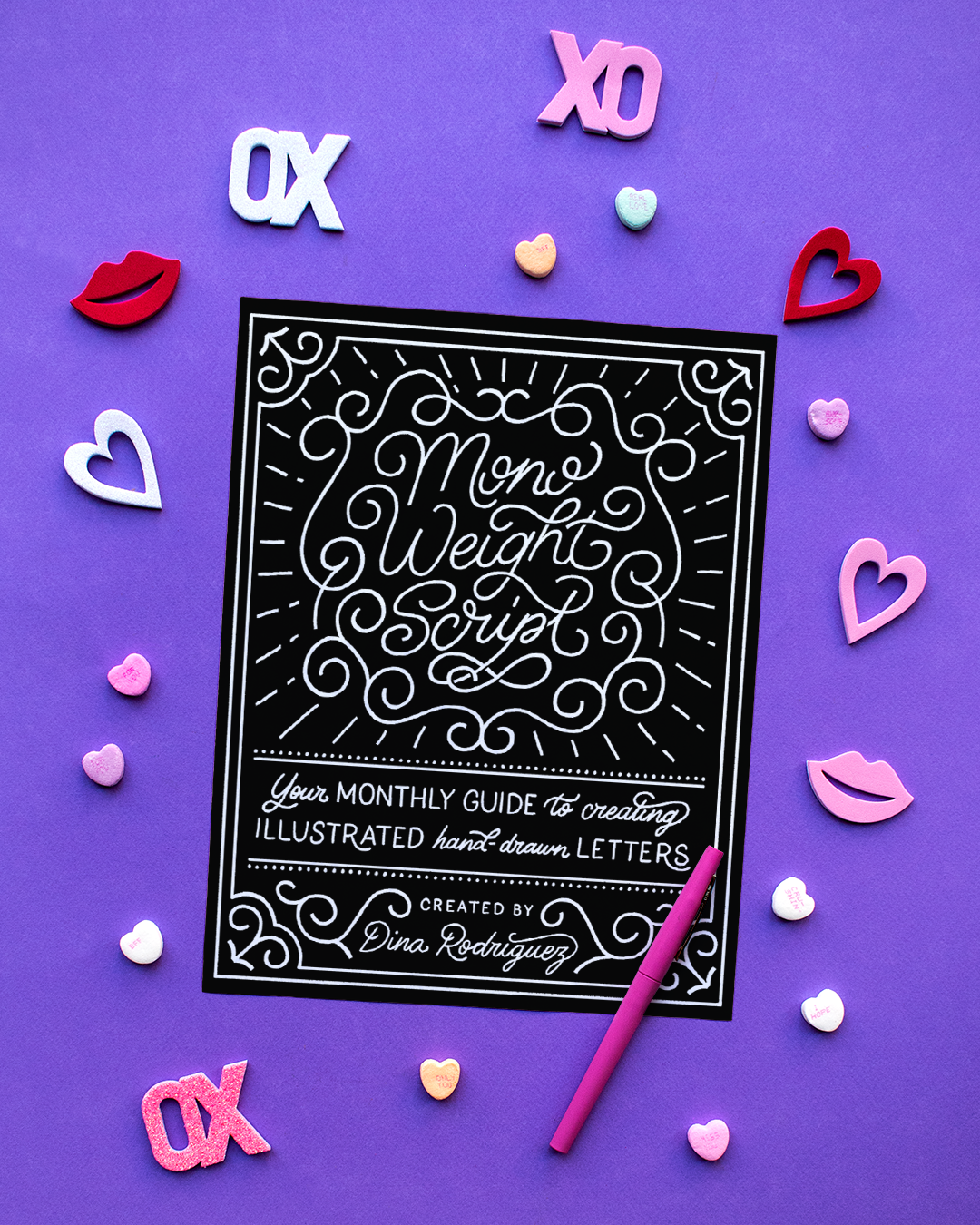
Et voilà ! C'est terminé ! Vous pourriez perfectionner cette image indéfiniment, mais je préfère atteindre environ 90 % de satisfaction pour pouvoir passer à la tâche suivante de ma liste. J'espère que vous avoir guidé à travers mon processus vous a été utile pour que vous puissiez tenter de réaliser vos propres maquettes, économisant ainsi sur les frais de photographie et un temps précieux.