

Las imágenes estáticas de tu arte no siempre son la mejor opción a la hora de presentar tu trabajo en línea. A veces, las personas necesitan ver tu obra utilizada en contexto con algo más para comprender completamente cómo se usa tu trabajo de ilustración. Por ejemplo, una ilustración de un retrato es una cosa, pero ver esa imagen en una camiseta, una taza o una impresión puede ayudar a dar una idea más clara de lo que ofreces como artista, ya sea que intentes vender productos de tu arte o atraer clientes para que te contraten.
Como ilustradores, podemos dibujar cualquier cosa para cualquiera, pero a veces los clientes necesitan imágenes impactantes para entender lo que ofrecemos. Si quieres que te contraten para más letreros de tiza, debes mostrar imágenes tuyas creando más trabajos de ese tipo, incluso si es solo un modelo (mockup) sobre un letrero de tiza con parte de tu trabajo digital editado en Photoshop. Alternativamente, si quieres vender camisetas con tu arte pero aún no tienes las camisetas para hacer un pedido anticipado, toma una foto de una camiseta en blanco para añadir tu ilustración encima y obtener una mejor presentación.
Para este tutorial, te mostraré mi proceso de creación de un conjunto de modelos (mockups) para el Día de San Valentín, que se encuentra en mi paquete Monoweight Lettering Adventures Bundle. De esa manera, los estudiantes no solo tienen páginas de práctica que les enseñan a dibujar este estilo de escritura, sino también una forma mucho mejor de presentar las nuevas frases que crean inspiradas en él.

PLANIFICACIÓN DE UNA SESIÓN FOTOGRÁFICA BIEN PENSADA
Para empezar, debes planificar para tener una buena idea del entorno que deseas capturar, junto con una idea sólida de para qué se usarán estas fotos. Haz una lista de tomas que incluya lo que quieres fotografiar, en qué orientación y una idea básica del diseño que tienes en mente. Esto puede ser algo tan simple como una lista de tareas pendientes, o puedes hacer un esfuerzo adicional y hacer algunos bocetos rápidos para ayudarte a visualizar la sesión.
En la imagen de arriba, incluso creé una lista de tomas para este artículo de mi sesión fotográfica creando modelos. Sí, ¡estoy haciendo sesiones fotográficas, dentro de sesiones fotográficas, amigos!
Para mi escena, quiero usar rosas, rojos y morados con objetos inspirados en el Día de San Valentín, como dulces, corazones y artículos de oficina. Usaré fondos de papel, cuadernos de bocetos y papel suelto para colocar letras encima usando Photoshop. En última instancia, quiero dos tomas geniales sin manos incluidas, para que la gente no tenga que preocuparse de si la persona en la foto se parece a cómo son en la vida real.
Luego, una vez que tengas todos tus objetivos y la lista de tomas juntos, todo lo que tienes que hacer es comprar los accesorios y elegir un día para fotografiar con mucha luz natural, para que puedas ver todos los detalles esenciales de tus fotos. La luz puede ser difícil de encontrar, pero si se acerca un día soleado, aprovéchalo para no tener que preocuparte por necesitar equipo adicional.

CONSEJOS FOTOGRÁFICOS PARA HACER BUENOS MODELOS (MOCKUPS)
Hacer un modelo personalizado es más fácil de lo que crees; todo lo que necesitas es una cámara, Photoshop y algunos consejos para asegurar que todo el proceso transcurra sin problemas. Si tienes una cámara DSLR en casa, ÚSALA para poder editar fácilmente las fotos en formato RAW, pero no te asustes si solo tienes tu teléfono. Los teléfonos de hoy en día tienen una mejor calidad de imagen que algunas cámaras DSLR de hace solo un año.
Mantenlo lo más plano posible
Lo más importante a tener en cuenta es asegurarse de estar tomando una fotografía cenital (flat lay) real, donde estés directamente encima de tu sujeto. Esto es más fácil cuando colocas tus materiales en el suelo para luego pararte justo encima y tomar las fotos. Cualquier cosa con un poco de inclinación está bien, pero cualquier cosa con demasiada perspectiva puede ser más difícil de convertir en un modelo para principiantes en Photoshop.
Crea un escritorio falso
Lo que ha sido de gran ayuda para mí es comprar un trozo de madera para que sirva como mi escritorio falso. De esa manera, puedo colocar todos mis artículos encima y luego llevarlo todo afuera para obtener la máxima luz. A menos que tengas una ventana enorme en tu casa, puede ser mejor llevar la sesión al exterior para no obtener sombras extrañas. Además, el clima nublado es perfecto, por lo que no tienes que preocuparte de que la luz se queme en un día soleado.
Incluye una sensación de profundidad
También debes tener algunos suministros sobre la superficie de dibujo para que tu imagen parezca más real con una sensación de profundidad. Esto también es útil para dar a la gente una idea del tamaño del arte colocando objetos cotidianos como reglas o lápices en el fondo. No querrás exagerar demasiado con esto para no complicarte en el proceso de enmascaramiento. Algo como un bolígrafo que cruza ligeramente una hoja de papel es mucho más fácil que tener un montón de flores rodeando cada esquina.
Aleja el zoom más de lo que estás acostumbrado
Al tomar fotos, asegúrate de hacerlas en la orientación correcta. En mi caso, estoy creando gráficos hechos para Instagram, así que tomaré todo en modo retrato (vertical). Esto puede ser difícil, ya que podría sentir la tentación de acercar demasiado la toma y perder algunos de esos objetos perfectamente colocados en el fondo. Por lo tanto, es mejor alejar el zoom un poco más de lo necesario para asegurarte de tener más opciones para recortar más tarde. Siempre puedes acercar el zoom después, pero no puedes alejarlo.

EDICIÓN DE LOS MODELOS EN PHOTOSHOP
Selecciona tus mejores fotos y colócalas en Photoshop al tamaño que desees. Por ejemplo, estoy haciendo estas para la relación de aspecto alta de 1080x1350 de Instagram a 72 DPI. Al elegir las mejores fotos, busca claridad, luz y composición. Si estás tomando tus imágenes en formato RAW con una DSLR, la mayoría de la iluminación se puede arreglar, pero si solo tienes tu teléfono, es posible que quieras descartar cualquier imagen oscura.
Una vez que tengas tus imágenes seleccionadas, ve a Ajustes para corregir el contraste, la exposición, los colores o los niveles para que cada una de las fotos coincida y se vea pulida. Luego puedes comenzar a crear máscaras.

Duplica tu capa y usa la herramienta Lazo para cortar alrededor de tu superficie de dibujo. Debes asegurarte de dejar un margen entre todos los bordes con un poco del fondo incluido. Luego, añadiremos una máscara a esa capa más adelante.

Crea un nuevo documento de Photoshop que tenga el mismo tamaño que el papel que se utilizará en el modelo para colocarlo dentro de él. Este será el archivo que incluya tu obra de arte personalizada. Para este modelo, el papel utilizado es de 8.5x11. Luego rellena la página con un color verde brillante; esto será útil más adelante.

Coloca el nuevo documento de Photoshop en tu modelo de trabajo yendo a Archivo > Colocar vinculado (no incrustado, o no funcionará). Luego puedes reducir la escala de la imagen y rotarla según sea necesario para que coincida con el ángulo del papel de tu foto. Es posible que debas usar Edición > Transformar > Sesgar para que quede perfecto. Una vez que hayas terminado, coloca el archivo de dibujo entre las dos capas que tienes.
Debe estar en este orden en tus capas:
- Imagen recortada
- Imagen de dibujo incrustada
- Imagen original
Usa la herramienta Lazo poligonal en la barra de menú izquierda, luego enmascara el interior de la página en la "Imagen recortada" lo mejor que puedas mientras te mantienes dentro del papel. Luego aplica la máscara seleccionando el icono blanco y negro en tu menú de capas.

Todavía tendrás un ligero borde a lo largo de tu página que ahora deberás enmascarar manualmente usando una herramienta de pincel suave mientras tienes seleccionada la máscara que acabas de crear. Usa negro para eliminar la imagen y blanco para que la página verde llene el espacio del papel. También querrás enmascarar cualquier objeto que pueda estar encima del papel. Esta es la parte más molesta de hacer modelos, pero es necesaria para obtener ese aspecto real, especialmente si quieres que la gente pueda cambiar el color real del papel en lugar de solo tener un boceto sobre un fondo blanco.
En este punto, es posible que desees cambiar el color de tu papel varias veces para asegurarte de haber ajustado bien todos los bordes. A veces puedes pasar por alto cosas hasta que añades un contraste diferente o un toque de color a la página.

Una vez que tu imagen esté completamente enmascarada, todo lo que queda es añadir un poco de sombreado adicional. A menudo, simplemente poner tu "Imagen de dibujo incrustada" en modo Multiplicar es todo lo que necesitas para que la imagen se vea real. Sin embargo, a veces necesitas volver a colocar manualmente las sombras dejadas por otros objetos, o simplemente un degradado suave sobre la imagen para replicar la iluminación.
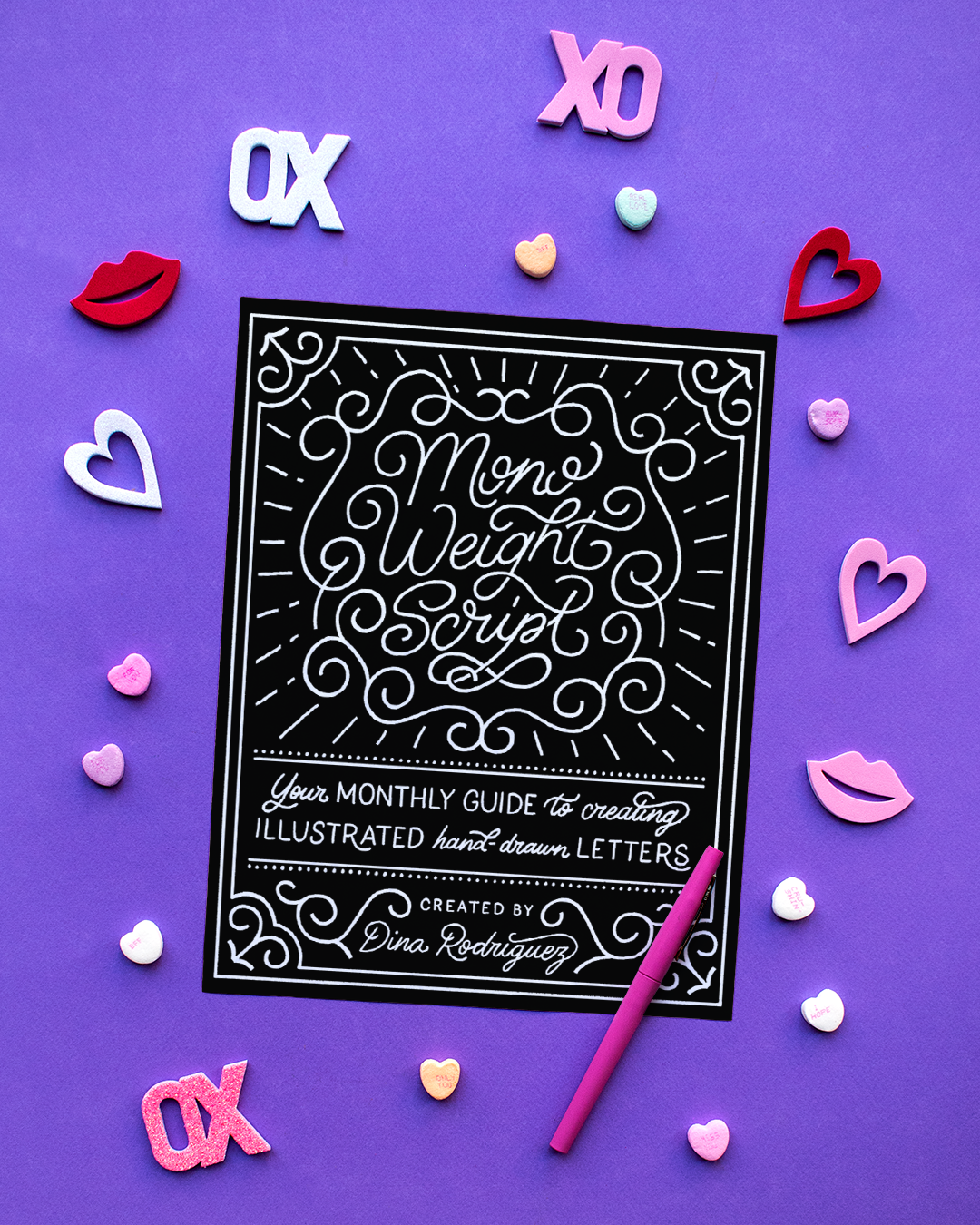
¡Ahí lo tienes! ¡Todo listo! Podrías perfeccionar esta imagen para siempre, pero soy partidario de dejar las cosas al 90% de satisfacción para poder pasar al siguiente elemento de mi lista de tareas. Espero que guiarte a través de mi proceso te haya sido útil para que puedas intentar hacer tus propios modelos y así ahorrar en costos de fotografía y parte de ese tiempo tan valioso.