
Que vous soyez novice sur la suite Adobe ou designer expérimenté, ce tutoriel vous apprendra à vectoriser votre lettrage à la main afin de créer vos propres affiches.
Vous pratiquez peut-être le lettrage à la main depuis un certain temps, apprenant les règles de base du tracé des lettres. Mais maintenant, vous souhaitez passer au niveau supérieur en apprenant à vectoriser vos créations.
Bien qu'il existe une multitude de façons de numériser votre lettrage, je vais partager la méthode que j'utilise pour vectoriser mes œuvres afin de conserver ce rendu artisanal fidèle à mes croquis, en utilisant Photoshop et Illustrator.
CE DONT VOUS AVEZ BESOIN POUR VECTORISER VOTRE LETTRAGE
Savoir vectoriser votre lettrage est idéal pour préparer vos designs à l'impression, que ce soit pour vendre vos créations ou fournir des fichiers haute qualité à vos clients. Le meilleur avantage de la vectorisation est que vous pouvez agrandir vos visuels autant que vous le souhaitez sans subir de pixellisation disgracieuse.
Avant d'aller trop vite, voici quelques éléments indispensables pour commencer.

1. Téléchargez la suite Adobe
Si vous n'êtes pas prêt à investir 49,99 $/mois, vous pouvez télécharger une version d'essai gratuite de 30 jours de Photoshop et Illustrator pour les tester.
Ou, si vous êtes étudiant, vous bénéficiez d'un tarif encore plus avantageux de 19,99 $, vous évitant ainsi de devoir vous nourrir uniquement de nouilles instantanées pour numériser votre lettrage.
2. Numérisez correctement vos images
Une version numérisée de votre lettrage est cruciale pour obtenir une version propre de votre travail sur ordinateur. Je recommande de scanner votre lettrage à une résolution minimale de 300 DPI, voire 600 si votre scanner le permet.
Il est important de NE PAS simplement prendre une photo avec votre téléphone pour l'importer sur votre ordinateur. La résolution standard des téléphones (même le très bon iPhone 6+) est de seulement 72 DPI, ce qui convient uniquement pour un affichage sur le web.
Plus la résolution de votre image est élevée, plus les détails apparaîtront précisément dans Illustrator lorsque nous utiliserons l'outil Vectorisation de l'image. C'est une étape vitale si vous souhaitez conserver l'aspect artisanal de vos traits d'encre et de vos décorations.

J'utilise une imprimante multifonction jet d'encre Canon PIXMA MG6320 qui fait aussi scanner, mais si vous avez un budget limité, il existe beaucoup d'autres options.

J'ai trouvé ce scanner Canon 0307B001 pour seulement 39,00 $ sur Amazon, qui ferait un excellent travail pour numériser toutes vos nouvelles pièces lettrées à la main.
Ne vous souciez pas trop de la taille du scanner non plus. Un modèle aussi petit que 9 x 12 pouces conviendra parfaitement pour utiliser du papier standard lors de la préparation de votre lettrage.
3. Ou utilisez plutôt mon travail
Au cas où vous ne pourriez pas accéder à un scanner, j'ai mis à disposition quelques-uns de mes fichiers personnels pour que vous puissiez vous entraîner. Ces fichiers sont les mêmes que ceux que j'utilise dans ce tutoriel afin que vous puissiez suivre facilement.
 Avertissement légal : Il est important de noter que ces fichiers sont destinés à un usage personnel uniquement et ne doivent en aucun cas être publiés en ligne. Si vous souhaitez partager ce tutoriel avec vos amis, n'hésitez pas à le tweeter, mais ne partagez pas ces fichiers séparément.
Vous pouvez télécharger les fichiers suivants ci-dessous :
- Œuvre encrée numérisée - Prêt pour Photoshop
- Œuvre matricielle perfectionnée - Prêt pour Illustrator
Très bien, c'est tout pour la préparation, alors qui est prêt à vectoriser ses créations de lettrage ?!
NETTOYAGE DANS PHOTOSHOP
J'aime toujours importer mon dessin encré final dans Photoshop pour le nettoyer avant de le vectoriser dans Illustrator.
Pour ce tutoriel, vous pouvez commencer à travailler sur votre propre lettrage, ou vous pouvez télécharger mon PDF scanné original pour suivre le tutoriel.

Ouvrez votre travail numérisé dans Photoshop CC et importez votre PDF avec une taille d'image de 8,5 x 11, une résolution de 300 et en mode colorimétrique CMJN.
La première chose que nous allons faire est de jouer avec les niveaux pour rendre nos noirs plus noirs et nos blancs plus blancs, afin d'obtenir un contraste optimal.

Allez dans Image > Réglages > Niveaux pour ouvrir le menu des niveaux et faites glisser les curseurs des noirs et des blancs vers le centre. Une fois le contraste satisfaisant, sélectionnez OK.

Nous allons maintenant supprimer notre fond blanc pour nettoyer facilement toute texture résiduelle scannée avec notre œuvre, en utilisant l'outil Plage de couleurs.
Allez dans Sélection > Plage de couleurs pour ouvrir la boîte de menu et sélectionnez votre fond blanc. J'aime régler la Tolérance au maximum pour supprimer autant de blanc que possible.

Vous devriez maintenant voir les fourmis en marche sur toute votre œuvre ; appuyez simplement sur Supprimer. Voilà, plus de fond ! Pour désélectionner, faites Commande + D.
Nous allons maintenant faire quelque chose d'assez inhabituel. J'ai découvert cette méthode de nettoyage par accident, et c'est ma façon préférée de me débarrasser des taches indésirables.
Créez d'abord un nouveau calque et remplissez-le de blanc avec l'outil Pot de peinture, pour ne plus avoir à regarder ces damiers gris. Maintenant, je veux que vous ajoutiez un contour à votre lettrage, oui, un contour.

Double-cliquez sur votre calque pour ouvrir le panneau Styles de calque et sélectionnez Contour. Choisissez n'importe quelle couleur vive, ajoutez un contour de 10pt et assurez-vous que la Position est réglée sur Extérieur.
Votre œuvre devrait maintenant ressembler à un patient atteint de varicelle, avec de petits points partout. Vous ne pensiez pas que votre travail avait autant de petites taches, hein ?
Cliquez sur l'outil Gomme et nettoyez tous ces points, en faisant bien attention à ne pas effacer vos magnifiques lettres.
PLACER VOS LETTRES SUR UNE GRILLE
Maintenant que notre travail est propre, il est temps de découper toutes nos lettres et de les placer sur une grille. Même si vous avez utilisé des guides lors de vos croquis, cela ne signifie pas que ces lignes sont parfaitement droites ou que vos lettres sont positionnées exactement là où elles devraient être.

Commencez par ajouter des marges de base à votre plan de travail. Comme ma création est légèrement plus haute que large, je vais me donner une marge de ½ pouce en haut et en bas, et d'un pouce complet sur les côtés.
Faites Commande + R pour afficher les règles, et ajoutez un guide en cliquant sur la règle et en le faisant glisser vers votre plan de travail. Vous pouvez ensuite masquer ou afficher vos guides en faisant Commande + ; sur votre clavier.

Ensuite, je commence à ajouter d'autres guides là où j'ai des lignes droites, qu'elles soient horizontales ou verticales. Ne vous sentez pas mal si votre pièce est complètement décalée par rapport à la grille. Vous n'êtes pas un ordinateur. Regardez mon travail, il est très décalé !

Pour les guides diagonaux que vous ne pouvez pas créer avec les règles classiques, ajoutez-en en faisant glisser des lignes depuis la palette Formes. Pour rester organisé, placez tous vos guides supplémentaires dans leur propre dossier, car il est fort probable que vous ayez besoin de les déplacer.

Pour ajouter des guides linéaires, choisissez d'abord une couleur. J'utilise toujours une couleur vive comme le rouge. Puis utilisez l'outil Trait. Faites simplement glisser votre trait pour toute diagonale nécessaire, tout en restant à l'intérieur des marges.
COUPER, DÉFORMER, RÉPÉTER
Nous avons maintenant l'occasion de corriger nos lettres en les découpant et en les déplaçant exactement là où il faut. Relisez les règles de base que nous avons abordées dans mon article précédent et offrez à votre création un lifting numérique.

Sélectionnez l'outil Lasso et, avec votre souris, tracez une sélection autour de vos lettres pour les découper.

Une fois les fourmis en marche, faites un clic droit et sélectionnez Calque par couper. J'aime me concentrer sur une ligne à la fois pour bien travailler chaque lettre. Désactivez votre calque d'arrière-plan pour ne voir que votre première ligne.
Comme vous pouvez le voir dans mon exemple, j'ai beaucoup de travail à faire.

Avant de découper chacune de vos lettres, transformez vos mots pour qu'ils tiennent dans vos marges. Sur votre nouveau calque, faites Commande + T pour redimensionner.

En utilisant l'outil Lasso, commencez à découper chacune des lettres à réaligner. Si vous devez déplacer vos guides, pas de problème. Peut-être souhaitez-vous ajouter des guides supplémentaires pour les lettres rondes comme le O ou le G, qui dépassent légèrement au-dessus ou en dessous de la ligne de base.

Il peut y avoir une lettre qui n'est pas aussi droite que vous le souhaiteriez par rapport aux autres. Sélectionnez votre calque, allez dans Édition > Transformation > Inclinaison et jouez avec les points d'extrémité et les flèches du milieu pour déformer vos lettres selon vos besoins.

Répétez ce processus jusqu'à ce que toutes vos lettres vous semblent parfaites. Ne vous souciez pas du tracé réel pour l'instant, concentrez-vous uniquement sur l'alignement, le crénage et l'espacement.

En guise de détail final, activez votre grille en faisant Commande + ". Essayez de ne pas trop dépendre de la grille, utilisez-la simplement pour vous assurer que toutes vos lignes verticales sont droites.

Une fois que toutes vos lettres sont bonnes, regroupez-les dans un dossier pour mieux organiser vos mots. Vous pouvez facilement sélectionner tous vos calques en cliquant sur la première lettre, en maintenant la touche Maj enfoncée, puis en cliquant sur le dernier calque. Cliquez ensuite sur l'icône Dossier en bas ou faites un clic droit et choisissez Grouper les calques.
Répétez ce processus pour chaque ligne afin de vous assurer que les mots reposent sur la bonne ligne de base, avec un crénage impeccable.
Une fois tous vos mots organisés, apportez les dernières retouches à votre espacement global pour garantir que tous les mots sont harmonieusement alignés et forment une composition intéressante.
MODIFICATIONS AVEC LA TABLETTE WACOM
Une fois que votre pièce est correctement espacée, vous avez la possibilité d'effectuer des ajustements de design pour lisser vos lettres avec les outils Pinceau et Gomme afin de corriger les erreurs.

Comme vous pouvez le voir, j'ai apporté beaucoup d'autres modifications en plus de l'espacement. J'ai supprimé mes spirales et les ai remplacées par des lignes. Ensuite, avec ma tablette Wacom Intuos, j'ai uniformisé l'épaisseur de tous mes traits.
Avoir une tablette Wacom ou un Apple Pencil pour iPad peut être très utile pour perfectionner vos lettrages. Mais cela ne signifie pas que vous ne pouvez pas créer de superbes œuvres sans.
À l'époque de mes études, où je n'avais que mon ordinateur portable, je réalisais des peintures numériques complètes avec seulement mes deux doigts et le trackpad. Ce ne sont pas les outils qui font l'artisan.

Une fois terminé, enregistrez votre œuvre en allant dans Fichier > Enregistrer sous > Enregistrer au format PDF, et assurez-vous de sélectionner Enregistrer une copie pour ne pas écraser votre document de travail. Je l'ai fait plus de fois que je ne voudrais l'admettre.
CRÉER DES VECTEURS ORGANIQUES
Maintenant que notre travail est propre, espacé et magnifique, il est temps de vectoriser tout ça en utilisant la vectorisation dynamique dans Illustrator, où nous ajouterons aussi de la couleur et de la texture.
Pour cette partie, vous pouvez travailler sur votre propre pièce ou télécharger mon œuvre nettoyée au format PDF.

Ouvrez un nouveau document dans Illustrator en allant dans Fichier > Nouveau. Configurez une largeur et une hauteur pour une affiche de 18 x 24 pouces avec un fond perdu de 0,125 en mode colorimétrique CMJN.

Importez votre PDF Photoshop final en sélectionnant Fichier > Importer.
Maintenant, amusons-nous avec l'outil de vectorisation, d'accord ? Pendant que votre œuvre est sélectionnée, allez en haut à gauche et appuyez sur le bouton Vectorisation de l'image. Cela vectorisera automatiquement votre œuvre selon ses réglages par défaut.

Cliquez ensuite sur l'icône de menu sur le côté gauche de la vue pour ouvrir les réglages et jouer avec les options. Cliquez sur la flèche déroulante Avancé pour afficher toutes les options disponibles.
Assurez-vous de zoomer sur votre œuvre pour voir les subtiles différences apportées par le changement de réglages. La plupart des designers créent leurs propres préréglages pour la vectorisation, mais j'aime toujours ajuster les miens individuellement selon le projet.

Je commence généralement par le préréglage Noir et blanc (Black and White Logo), puis je joue avec les réglages avancés pour obtenir le rendu souhaité. J’aime conserver une partie de la rugosité et de la texture originales de mes dessins afin qu’ils gardent cet aspect fait main.
Veillez à cocher Aperçu (Preview) et Ignorer le blanc (Ignore White) lorsque vous expérimentez avec vos réglages.
Lors de ces ajustements, il est important de garder un œil sur le nombre de points d'ancrage, car plus il y en a, plus la taille du fichier est importante et plus votre ordinateur sera lent.
Une fois que vous avez trouvé le réglage idéal pour Vectorisation de l'image (Image Trace), cliquez sur Décomposer (Expand) dans le menu supérieur. Ensuite, faites un clic droit sur votre illustration et sélectionnez Dégrouper (Ungroup) à plusieurs reprises jusqu'à ce que toutes vos formes soient séparées.
À ce stade, vous pouvez choisir vos lettres individuellement et effectuer les derniers ajustements d'espacement.

Parfois, Vectorisation de l'image ne fonctionne pas très bien pour toutes les lettres, vous devez donc intervenir manuellement pour apporter quelques modifications. Si vos lettres ne sont pas aussi lisses que vous le souhaitez, vous pouvez utiliser l'outil Lissage (Smooth Tool).
Une fois l'outil Lissage sélectionné, cliquez sur la lettre que vous souhaitez modifier et passez-le le long du bord que vous voulez lisser.

Par exemple, je n’aimais pas ce creux le long de la hampe droite de ce H, alors je l’ai simplement lissé.
J’aurais aussi pu simplement supprimer les points d’ancrage en utilisant le raccourci - (moins) de mon clavier, puis en cliquant sur les points d’ancrage que je voulais retirer.
■■■
AJOUTER DES OMBRES PORTÉES
Je suis un grand fan des ombres portées en lettrage manuel, et si vous avez déjà consulté mon portfolio, vous remarquerez que j’en ajoute presque toujours à mes créations.
Ajouter une ombre peut réellement apporter une dimension supplémentaire à votre travail et vous donner l'occasion de mieux combiner les couleurs. Cette technique est quelque chose que j'ai appris de Mary Kate McDevitt, et elle est géniale d'avoir trouvé cette méthode.
Commencez par sélectionner le mot auquel vous souhaitez ajouter l’ombre portée et groupez-le en faisant Commande G. Sélectionnez le groupe et faites Commande C pour copier, Commande F pour placer la copie en double par-dessus, puis Commande 2 pour la verrouiller. Ajoutez maintenant une couleur à votre mot pour pouvoir les distinguer.

Sélectionnez le calque du haut, maintenez la touche Option enfoncée et faites glisser légèrement votre copie dans la direction de votre ombre portée. Prêt pour la partie sympa ? Dupliquez maintenant cette transformation en faisant Commande D plusieurs fois. Plus vous le faites, plus votre ombre portée sera épaisse. N'est-ce pas génial ?

Ensuite, allez dans votre panneau Pathfinder et sélectionnez toutes vos nouvelles formes d’ombre portée afin de les fusionner en cliquant sur les deux premières boîtes de chevauchement.

Vous remarquerez peut-être cet effet d'escalier sur vos lettres ; vous pouvez alors utiliser l’outil Lissage pour vous en débarrasser.

Répétez ce processus pour toutes vos ombres portées. Il est important de procéder élément par élément pour que votre ordinateur ne plante pas lorsque vous combinerez toutes vos formes d’ombre. De plus, vous devrez traiter vos grands mots séparément des plus petits, sinon les grands mots auront une ombre portée proportionnellement bien plus petite et le rendu sera étrange.
Une fois terminé, regroupez toutes vos formes pour faciliter la mise en couleur. Je regroupe généralement chaque mot avec ses propres ombres portées pour garder le tout organisé. De plus, cela facilitera grandement le choix des couleurs.
AJOUTER DE LA COULEUR
Oh là là, la couleur ! Ajouter de la couleur à votre création transformera un résultat banal en une œuvre fabuleuse en quelques clics. Lors du choix des couleurs, il est important de sélectionner des tons qui donnent du sens à votre travail.
Ne choisissez pas le bleu simplement parce que c’est votre couleur préférée, mais plutôt parce que vous souhaitez que votre création évoque la froideur, la tristesse ou une saison particulière.
Avant de commencer à jouer avec les nuanciers, prenez le temps de noter les couleurs que vous souhaitez utiliser et pourquoi. Peut-être voulez-vous que votre affiche ressemble à une affiche de propagande et vous préférez utiliser des rouges et des noirs, ou peut-être cherchez-vous des couleurs vives qui vous rappellent l'été.
INSPIRATION COULEUR
Je serai le premier à admettre que je suis nul pour choisir les couleurs. Donc, une fois que j’ai une idée des teintes que je veux utiliser, je vais sur Dribbble pour trouver l'inspiration.
Pour cette création, je veux partir sur du rouge et du bleu pour une ambiance « Americana » vintage. Je tape donc « blue lettering » dans Dribbble pour trouver quelques palettes de couleurs qui attirent mon regard.

Voici quelques schémas de couleurs que j’ai aimés. En seulement 5 minutes de recherche, j’ai trouvé une tonne de choses géniales avec lesquelles commencer à travailler.
Ensuite, je commence à importer quelques-uns de mes échantillons préférés, à prélever des couleurs de base avec la pipette, puis à les ajuster à partir de là.
SÉLECTIONNER LES PANTONES
Essayez de ne pas passer trop de temps à trop hésiter sur vos couleurs, car vous devez encore trouver le bon Pantone pour votre affiche. Généralement, la plupart des imprimeurs préfèrent utiliser les couleurs Pantone Solid Uncoated pour l’impression.
Allez dans Fenêtre > Bibliothèques de nuances > Nuanciers > Color Books > Pantone + Solid Uncoated pour afficher votre panneau de couleurs Pantone.
Avant de vous lancer dans le monde des Pantone pour essayer de trouver la correspondance la plus proche pour votre création, laissez-moi vous montrer une astuce pour gagner du temps.

Sélectionnez toute votre création et allez dans Édition > Modifier les couleurs > Redéfinir les couleurs de l'illustration pour ouvrir le menu. Cliquez ensuite sur la petite grille en bas et sélectionnez Color Books > Pantone Solid Uncoated.
Ce que nous venons de faire, c’est demander à l’ordinateur de trouver la correspondance la plus proche de nos couleurs en utilisant ce nuancier. Parfois, cette astuce fonctionne parfaitement, et d’autres fois, vous obtenez des résultats bizarres. N’hésitez donc pas à tester et modifier différents Pantone jusqu’à trouver le bon.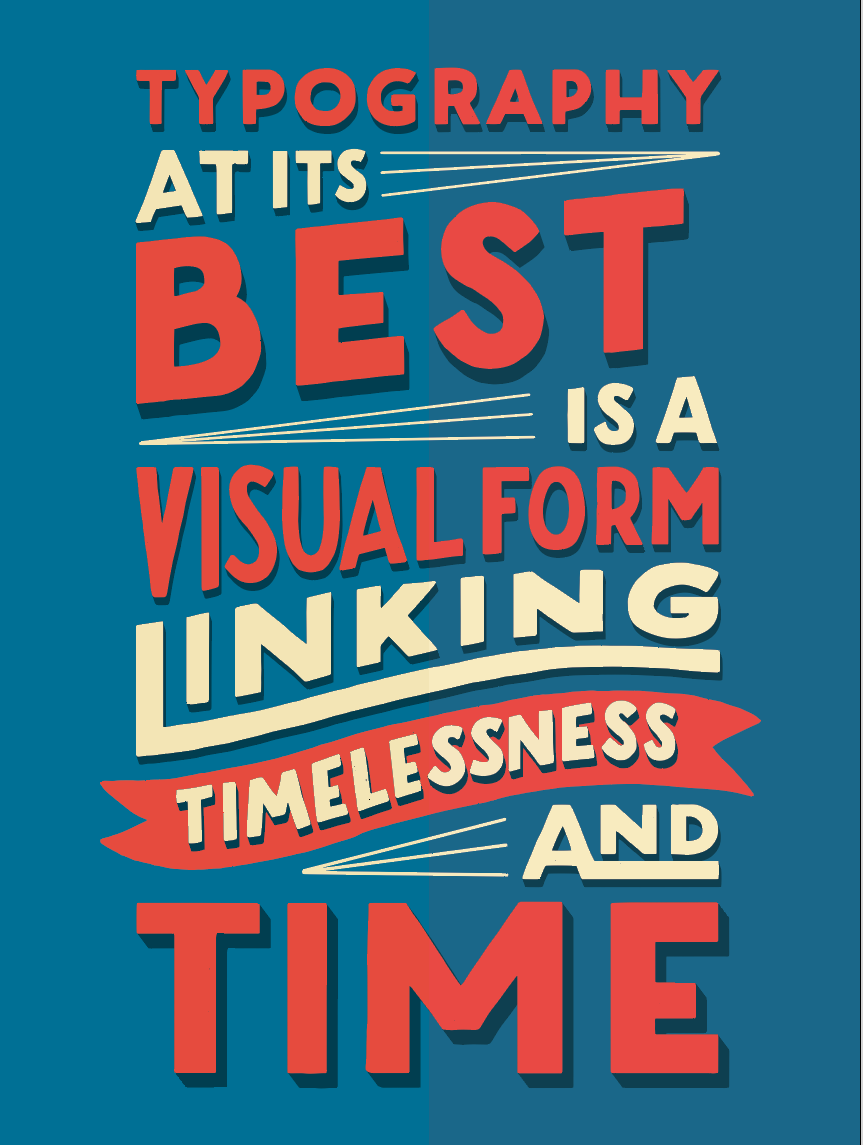
Pour ma création, j’ai été très satisfait des couleurs qu’Illustrator a choisies, encore plus que mes originales. Comme vous pouvez le voir sur l'exemple ci-dessus, Illustrator a fait un excellent travail pour associer mes couleurs.
J’aime toujours trouver les bons Pantone pour mon travail, car non seulement cela rend les couleurs plus éclatantes, mais c’est aussi idéal pour l’imprimeur.
AJOUTER DE LA TEXTURE
Passons maintenant à la cerise sur le gâteau pour notre magnifique affiche : ajouter de la texture ! Avant cela, préparons un peu le terrain en organisant nos calques.
Placez votre arrière-plan sur son propre calque, groupez votre typographie et vos graphismes et mettez-les sur un autre calque. Vous pouvez faire Commande C pour copier puis Commande F pour coller sur place, pour simplifier les choses. Créez ensuite un nouveau calque pour ajouter ces jolies textures.

Vous pouvez télécharger ces textures gratuites de Red Peg ici pour avoir de quoi expérimenter.

Si vous voulez quelque chose d'un peu plus spécial, vous pouvez acheter pour quelques dollars une tonne d'excellents packs de textures créés spécifiquement pour le lettrage sur Creative Market.
Téléchargez ces textures gratuites et ouvrez le fichier 9_Free_Vector_Grunge_Textures.eps.

Sélectionnez maintenant le type de texture que vous souhaitez utiliser dans ce kit gratuit, copiez-le et collez-le sur votre plan de travail, sur son propre calque. Changez la couleur pour celle de votre arrière-plan et verrouillez votre calque de texte et d'arrière-plan pour voir la texture dans toute sa splendeur.
Vous voudrez peut-être garder votre texture plus petite si vous souhaitez un rendu plus subtil. Il vous suffira de dupliquer les textures plusieurs fois sur votre texte, un peu comme s'il s'agissait d'un pinceau. N'hésitez pas à faire pivoter et à refléter la texture sélectionnée pour qu'elle ne donne pas l'impression de trop se répéter.
Cela pourrait ralentir votre ordinateur en raison du nombre important de nouveaux points d'ancrage. Assurez-vous donc de bien enregistrer votre travail avant de dupliquer votre texture.
Une fois terminé, regroupez toutes vos pièces de texture en faisant Commande G. N'hésitez pas à modifier ou supprimer toute texture indésirable en utilisant l'outil Gomme.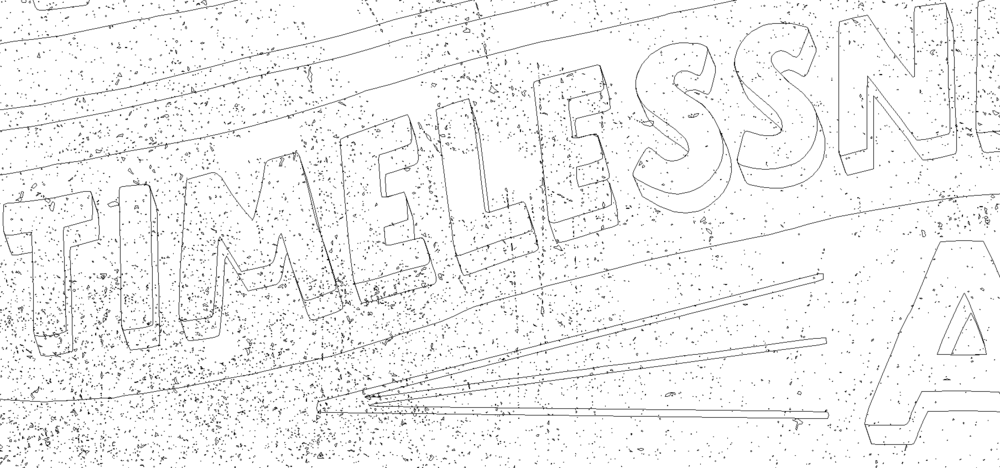
J’aime effectuer cette étape en mode Tracé pour accélérer mon ordinateur et mieux visualiser l'ensemble. Cliquez simplement sur Commande Y pour l'activer et le désactiver.
Vous pouvez également modifier rapidement la taille de votre gomme en cliquant sur les crochets gauche et droit de votre clavier pour rendre vos coups de gomme moins visibles.
REGARDEZ CE QUE VOUS AVEZ CRÉÉ !
Waouh, quel boulot, n'est-ce pas ? Je sais que cet article était incroyablement long, mais j'espère sincèrement que ce tutoriel détaillé vous a été utile, que vous ayez suivi le processus avec mon illustration ou que vous ayez eu l'occasion de vectoriser votre propre travail.
CRITIQUES MAINTENANT DISPONIBLES
Comme la plupart d'entre vous le savent, je suis sur une plateforme de streaming en direct géniale appelée Twitch, où je retrouve mes amis créatifs trois heures par jour, trois fois par semaine, pour discuter de tout, des difficultés créatives aux expériences personnelles.
Depuis quelques semaines, nous avons commencé à organiser des critiques en direct où vous pouvez obtenir mon avis professionnel sur votre travail de lettrage moyennant un petit don de 2 $ pendant que je suis en streaming.
Après avoir reçu votre don, j'arrête tout ce que je fais pour vous donner un avis de 2 minutes sur votre travail. Je vous donnerai des conseils concrets sur des aspects comme l'épaisseur du trait, la composition, la couleur et bien plus, afin de vous aider à créer des œuvres encore meilleures.
Si vous êtes nouveau sur Twitch, il y a une tonne de streamers créatifs géniaux à suivre pour trouver l'inspiration, en plus de moi. Ça vaut vraiment le coup de créer un compte gratuit. J'espère vous voir dans le chat !
QUESTIONS, COMMENTAIRES, PRÉOCCUPATIONS
Je sais que ce tutoriel était un sacré morceau et parfois assez basique, mais je voulais m'assurer de pouvoir enseigner à quelqu'un qui n'était pas nécessairement familier avec Adobe, sans pour autant rester trop élémentaire sur le programme.
Donc, si cela a été trop confus ou si vous avez de meilleures suggestions pour améliorer ce tutoriel, n'hésitez pas à laisser un commentaire ci-dessous. Amusez-vous bien avec le lettrage, mes amis.